YBookmark Guide
操作説明ガイド
登録から使い方まで
ブックマーク登録の流れを図解
保存したシーンを再生
Step 00
Chrome拡張機能の追加
YBookmark を利用するには、まず Chrome ウェブストアから拡張機能を追加します。
1
Chromeウェブストアにアクセス
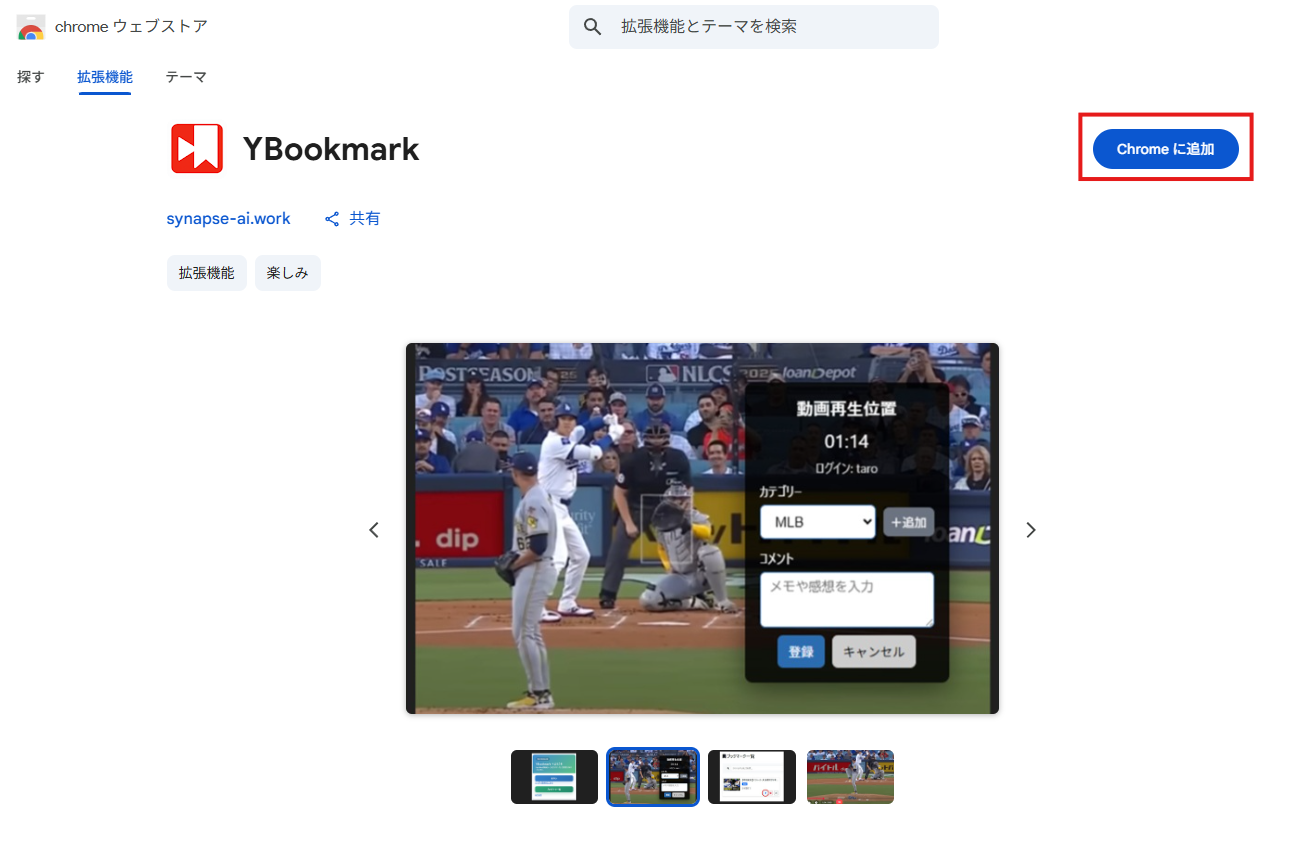
ChromeウェブストアのYBookmarkのページで「Chromeに追加」ボタンをクリックします。
2
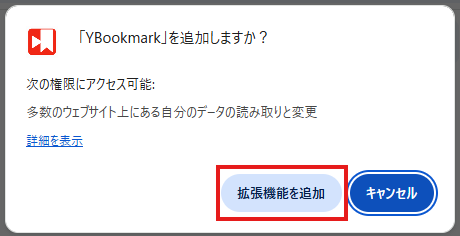
確認ダイアログで「拡張機能を追加」を選択
ブラウザにYBookmarkがインストールされます。
Step 01
ユーザー登録方法
Chrome 拡張機能の YB ボタンから登録画面へアクセスし、アカウントを作成します。
1
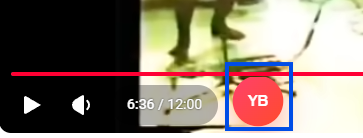
動画表示エリアの下部にある YB ボタンをクリック
拡張機能のポップアップを開きましょう。
2
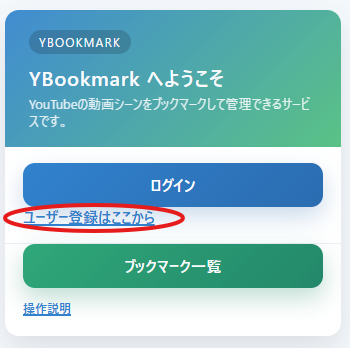
「ユーザー登録はここから」を選択
登録フォーム画面に遷移します。
3
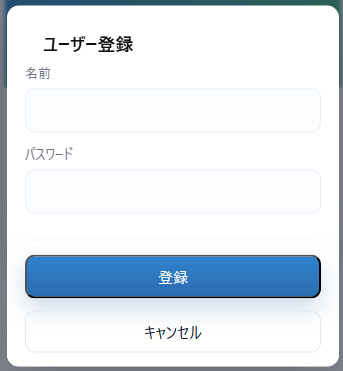
名前とパスワードを入力して登録
必要事項を入力し「登録」ボタンを押せば完了です。
Step 02
お気に入りシーンの登録
視聴中の YouTube 動画から、気になるシーンをブックマークとして保存します。
1
保存したいシーンで拡張機能を起動
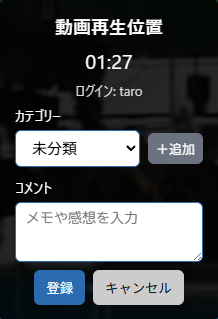
保存したいシーンで Y または B ボタンを押します。
2
ブックマーク内容を確認
カテゴリー、コメントを必要に応じて入力します。
3
「登録」ボタンで保存
お気に入りの位置が保存されます。
Step 03
保存済みシーンの視聴
登録したシーンは一覧からすぐにアクセスして再生できます。
1
再度 YB ボタンをクリック
ブックマークメニューを開いて管理ページへ進みます。
2
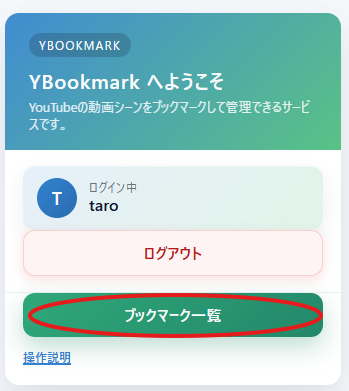
「ブックマーク一覧」をクリック
保存したブックマークが表示されます。
3
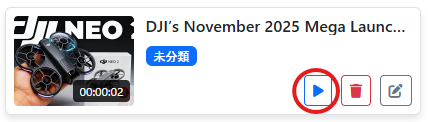
再生アイコンを押して視聴
ブックマークした位置から YouTube が再生されます。